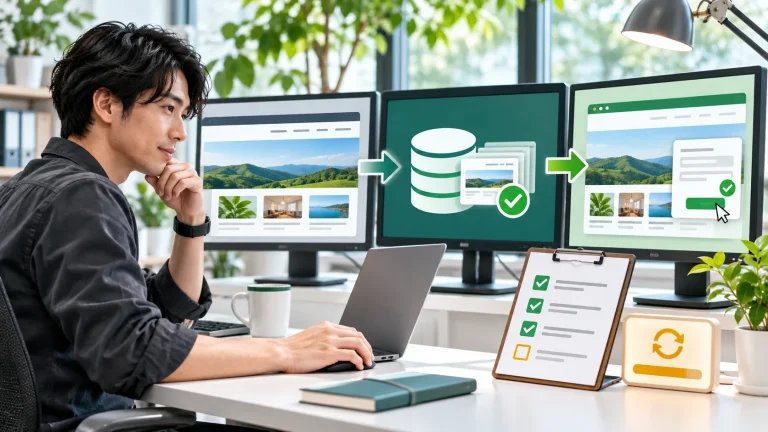
WordPress更新前に必要なバックアップと検証
WordPress本体・テーマ・プラグインを更新する前に取得すべきバックアップと、検証環境で確認したい機能を解説します。
WordPress本体、テーマ、プラグインを安全に更新するには、更新ボタンを押す前の準備が重要です。
更新によってセキュリティ修正を取り込める一方、独自カスタマイズや古いプラグインとの互換性、サーバー環境の違いによって、表示崩れや機能停止が起こることがあります。
この記事では、更新前に取得するバックアップと、検証環境・本番環境で確認する項目を整理します。
バックアップはファイルとデータベースの両方が必要
WordPressは、主にサーバー上のファイルとデータベースで構成されています。どちらか一方だけでは、更新前の状態を完全に復元できない場合があります。
WordPress公式も、コア、テーマ、プラグインの更新やサイト移行の前にバックアップを取得することを案内しています。
バックアップするファイル
- WordPress本体のファイル
- wp-content配下のテーマ、プラグイン、アップロード
- wp-config.php
- .htaccessやWebサーバー設定
- 独自に追加したPHP・JavaScript・CSS
- WordPress外に配置した連携ファイル
- 必要に応じてPHP設定やCron設定
特に、テーマやプラグインのファイルを直接編集している場合、公式版で上書きすると変更が失われることがあります。更新前に差分を確認します。
バックアップするデータベース
投稿、固定ページ、ユーザー、設定、プラグインのデータなどはデータベースに保存されています。すべてのWordPressテーブルを対象にバックアップします。
一つのデータベースを複数システムで共有している場合や、WordPress以外の独自テーブルがある場合は、対象範囲を確認します。
バックアップの取得方法
- レンタルサーバーのバックアップ機能
- WordPressのバックアッププラグイン
- サーバー管理者によるファイル・DBバックアップ
- 仮想マシンやクラウドのスナップショット
自動バックアップがある場合も、保存期間、対象、復元方法、復元費用、復元にかかる時間を確認してください。
「取得できた」だけでなく復元できるか確認する
バックアップファイルが存在しても、壊れている、暗号化キーがない、容量不足で途中までしか取得できていないといった可能性があります。
- バックアップの完了日時とサイズ
- 圧縮ファイルを開けるか
- データベースダンプを読み込めるか
- 復元に必要なアカウントと権限
- 元のPHPバージョンへ戻せるか
- DNSや証明書を含む復旧手順
重要なサイトでは、検証環境へ実際に復元するテストを行います。
検証環境を用意する
本番環境を複製し、利用者へ影響しない場所で更新します。検証環境にはアクセス制限を設け、検索エンジンへ登録されないようにします。
個人情報や顧客データを複製する場合は、アクセス権を制限し、必要に応じてデータをマスキングします。検証環境から実在の顧客へメールが送信されない設定も必要です。
更新前に記録すること
- WordPress本体のバージョン
- PHPとデータベースのバージョン
- 有効・停止中のテーマとプラグイン
- 独自カスタマイズの場所
- 主要ページの画面
- サイトヘルスとエラーログ
- キャッシュ、CDN、WAFの設定
更新前の状態を記録しておくと、更新後の差分を見つけやすくなります。
更新する順番を決める
すべてのサイトに共通する唯一の更新順序はありません。テーマやプラグインが新しいWordPressを必要とする場合もあれば、先にWordPress本体の更新が必要な場合もあります。各製品の更新履歴と動作要件を確認して計画します。
PHPも同時に更新する場合は、どの変更で問題が起きたか分かるよう、段階ごとにテストします。
検証環境で確認する項目
公開画面
- トップページと主要ページ
- スマートフォン・タブレット表示
- 画像、動画、スライダー
- メニュー、パンくず、ページ送り
- 検索と404ページ
- SEOタイトル、説明、構造化データ
管理画面
- ログインと権限
- 投稿・固定ページの新規作成と更新
- 画像・ファイルのアップロード
- テーマ・プラグイン固有の設定画面
- ユーザー管理
重要機能
- お問い合わせと自動返信メール
- 会員登録、ログイン、パスワード再発行
- 予約、注文、決済、在庫
- CSV・PDF・帳票
- 外部APIとWebhook
- WP-Cronと定期バックアップ
ログと性能
- PHP・Webサーバーのエラー
- ブラウザーのJavaScriptエラー
- ページ表示時間
- メモリ・CPU・ディスク使用量
- キャッシュ有効時と無効時の動作
本番更新の準備
- 更新日時と影響範囲を関係者へ共有する
- 更新直前のバックアップを取得する
- メンテナンス表示の要否を決める
- 作業手順と確認担当を決める
- 切り戻し条件と復旧手順を共有する
- 更新後の監視時間を確保する
更新後に行うこと
検証環境で問題がなくても、本番固有の設定やデータ量によって問題が出る場合があります。主要機能を再確認し、エラーログ、フォーム、メール、定期処理を一定期間監視します。
キャッシュを利用している場合は、必要に応じて削除・再生成します。バックアップや監視が更新後も正常に動作することも確認します。
安全な更新は準備で決まる
バックアップ、復元確認、検証環境、テスト項目、切り戻し手順を準備しておけば、更新時の不確実性を減らせます。
有限会社リッチアンドワイズでは、WordPress本体、テーマ、プラグイン、PHP、サーバー環境を含めた更新支援を行っています。
Linux・PHP・WordPress バージョンアップ支援の詳細を見る
参考情報
本記事は2026年11月20日時点の公式情報をもとに作成しています。